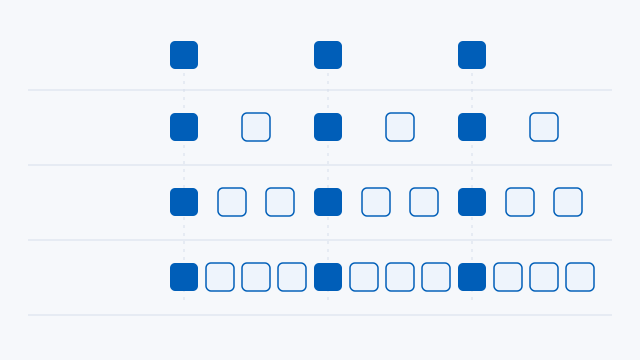
60 FPS
- Source FPS
- 30
- Generierte Frames pro Quellbild
- 1
- Minimale Display-Hz
- 60
SmoovPlay fügt einem bestehenden Windows-Stream interpolierte Bilder hinzu. Das Spiel läuft weiterhin nativ auf deiner Konsole.
Prüfe deinen Windows-PC ↓AMD Radeon und Intel Arc gelten als experimentell. Der offizielle Pfad für PS5 nutzt Chiaki-ng. Anwendungsfenster- und Capture-Card-Quellen sind experimentell.
| Release-Datei | Größe |
|---|---|
| SmoovPlay-Setup.exeWindows Installationsprogramm | 140,473 MB |
| SmoovPlay-Setup.exe.sigSeparate Updater-Signatur | 638 B |
Laut Entwickler ist der Windows-Installer nicht digital signiert. Die separate Signatur gehört zum installierten Updater. Gleiche den Installer vor dem Start mit der veröffentlichten SHA-256 ab.
SmoovPlay-Setup.exe80de92e4faaef0f84476449fae15604b47053502d09d1fd4ac29193e4aa2e84fSmoovPlay-Setup.exe.sig7d10197d3d82bf57d09eff6119c9a401652057e04e2af59731aafbc555ec962eAktiviere Remote Play auf deiner PS5 und befolge „PS5 verbinden“ in SmoovPlay, um dich anzumelden und die Konsole bei Chiaki-ng zu registrieren. Teste den Stream lokal und wähle einen vom Monitor unterstützten Anzeigemodus.
Die generierten Zwischenbilder sorgen für flüssigere Bewegungen. Deine Controller-Eingaben werden weiterhin mit der Original-Bildrate an die Konsole übertragen.
Das Setup führt einen kurzen Grafik- und Monitortest durch, um den idealen Modus zu wählen. Führe nach einem Monitorwechsel die automatische Erkennung in den Einstellungen erneut aus. Drücke im Videofenster „I“, um den Stream mit und ohne Frame Generation direkt zu vergleichen. Mit „S“ blendest du Leistungsstatistiken ein, um zu prüfen, ob die Zielbildrate stabil bleibt.
Der Benchmark misst die Verarbeitungs- und Upload-Zeit für zwei generierte Zwischenbilder pro Quell-Frame. Die gesamte Eingabelatenz umfasst zusätzlich Konsole, Netzwerk und Display.