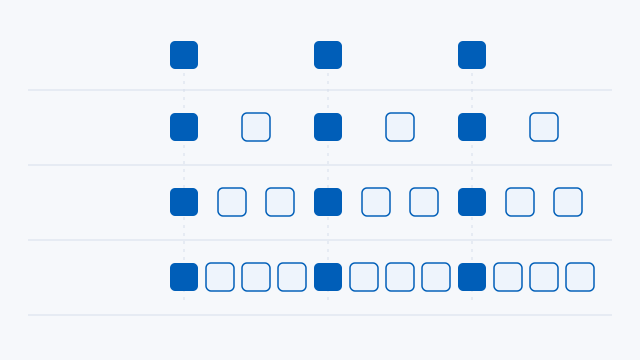
60 FPS
- Source FPS
- 30
- Images générées par image source
- 1
- Hz d'affichage minimal
- 60
SmoovPlay insère des images supplémentaires dans un flux Windows existant. Votre console continue d'exécuter votre propre exemplaire du jeu.
Vérifiez votre Windows PC ↓AMD Radeon et Intel Arc sont des options expérimentales. Le chemin documenté pour PS5 s'appuie sur Chiaki-ng. La capture de fenêtres d'applications et les cartes d'acquisition sont au stade expérimental.
| Fichier de publication | Taille |
|---|---|
| SmoovPlay-Setup.exeInstallateur Windows | 140,473 MB |
| SmoovPlay-Setup.exe.sigSignature détachée du programme de mise à jour | 638 B |
L'éditeur signale que le programme d'installation de Windows n'est pas signé. La signature détachée correspond au module de mise à jour une fois installé. Vérifiez le fichier avec le hash SHA-256 publié avant de l'exécuter.
SmoovPlay-Setup.exe80de92e4faaef0f84476449fae15604b47053502d09d1fd4ac29193e4aa2e84fSmoovPlay-Setup.exe.sig7d10197d3d82bf57d09eff6119c9a401652057e04e2af59731aafbc555ec962eActivez la Lecture à distance sur votre PS5, puis suivez la procédure Connecter votre PS5 dans SmoovPlay pour vous connecter et associer la console à Chiaki-ng. Testez le flux en local, puis sélectionnez un mode d'affichage compatible avec votre écran.
Les images calculées fluidifient les mouvements entre les images envoyées par la console. Vos actions à la manette parviennent toujours à la console à la cadence d'origine du jeu.
L'installeur exécute un test graphique et d'affichage pour définir le meilleur mode de sortie. En cas de changement d'écran, relancez la Détection automatique dans les Paramètres. Pour comparer le flux avec et sans génération d'images sur une même scène, appuyez sur I dans la fenêtre vidéo. La touche S permet de faire défiler l'overlay de statistiques afin de vérifier la régularité de la cadence sélectionnée.
Le test a mesuré le temps de traitement et d'envoi pour deux images générées par image source. La latence globale manette-écran dépend également de la console, du réseau et du moniteur.