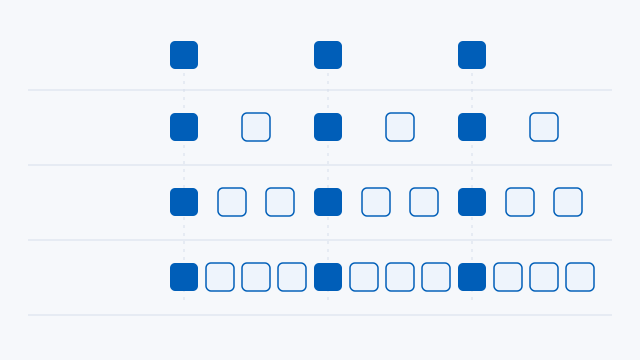
60 FPS
- Source FPS
- 30
- Fotogramas generados por cada fotograma original
- 1
- Frecuencia mínima de pantalla (Hz)
- 60
SmoovPlay interpola fotogramas en una transmisión de Windows ya existente. La consola sigue ejecutando tu copia del juego.
Comprueba tu Windows y PC ↓AMD Radeon e Intel Arc son opciones experimentales. La vía documentada para PS5 utiliza Chiaki-ng. La captura de ventana y mediante capturadora se encuentran en fase experimental.
| Archivo de la versión | Tamaño |
|---|---|
| SmoovPlay-Setup.exeInstalador de Windows | 140,473 MB |
| SmoovPlay-Setup.exe.sigFirma independiente del actualizador | 638 B |
El desarrollador advierte que el instalador de Windows no está firmado digitalmente. La firma adjunta corresponde al actualizador ya instalado. Compara el archivo con su SHA-256 oficial antes de ejecutarlo.
SmoovPlay-Setup.exe80de92e4faaef0f84476449fae15604b47053502d09d1fd4ac29193e4aa2e84fSmoovPlay-Setup.exe.sig7d10197d3d82bf57d09eff6119c9a401652057e04e2af59731aafbc555ec962eActiva Remote Play en tu PS5 y sigue el apartado Conectar tu PS5 en SmoovPlay para iniciar sesión y registrar la consola en Chiaki-ng. Comprueba la señal en tu red local y selecciona un modo de salida compatible con tu monitor.
Los fotogramas generados suavizan la fluidez de movimiento entre los fotogramas emitidos por la consola. Las acciones del mando siguen enviándose a la consola a la tasa de refresco original del juego.
El instalador ejecuta una breve prueba gráfica y de pantalla para seleccionar el modo de salida óptimo. Si cambias de monitor, ve a Ajustes y ejecuta la detección automática de nuevo. Para comparar la imagen con la generación de fotogramas activada y desactivada en la misma escena, pulsa I en la ventana de vídeo. Pulsa S para alternar la visualización de estadísticas y comprobar si la tasa se mantiene estable.
La prueba registró el procesado y subida para dos fotogramas interpolados por cada fotograma de origen. El retardo total del mando a la pantalla también incluye el procesamiento de la consola, la red y la pantalla.