Probleme mit PS Remote Play beheben
Teste Konsole und Client zuerst im Heimnetzwerk. Suche nach deinem Problem, um gezielt Prüfschritte zu erhalten, bevor du Einstellungen änderst.
Ersten Prüfschritt finden
Keine passenden Einträge. Suche verfeinern oder Filter zurücksetzen.
Verbindung und Steuerung
Keine Verbindung von unterwegs8801330d
Vergleiche Heimnetzwerk und Remote-Sitzung, prüfe danach NAT-Typ und UDP 8572.
Dieser Code wurde von Spielern gemeldet, wenn das Streaming im Heimnetzwerk funktionierte, aber von unterwegs fehlschlug. Der Code allein verrät die Ursache nicht. Laut Sony kann NAT-Typ 3 oder ein fehlerhafter NAT-Status die Verbindung blockieren.
Konsole wacht nicht auf
Aktiviere die Internetverbindung und das Einschalten über das Netzwerk in den Ruhemodus-Einstellungen der Konsole.
Verbinde dich testweise bei vollständig eingeschalteter Konsole. Klappt das, wechsle in den Ruhemodus und teste erneut, um das Wake-on-LAN-Problem einzugrenzen.
Anmeldung fehlgeschlagen
Prüfe den Status der PlayStation-Server und stelle sicher, dass die App das Konsolenkonto verwendet.
Sind die PlayStation-Dienste erreichbar, melde dich zuerst auf der Konsole an und nutze dasselbe Konto in der App vor dem erneuten Koppeln.
Console fehlt
Verwende die Kopplungsnummer der Konsole, während PC und Konsole im selben Netzwerk sind.
Öffne auf der PS5 „Gerät verbinden“. Öffne auf der PS4 „Gerät hinzufügen“ und prüfe, ob diese PS4 als primäre Konsole aktiviert ist.
Controller verbindet sich nicht
Kombination aus Betriebssystem und Controller prüfen, dann die offizielle Kopplungsmethode nutzen.
Prüfe den Controller im Client vor dem Spielstart. Für Sonys Android-TV-App nennt Sony DualSense- sowie DUALSHOCK 4-Unterstützung mit einigen Funktionseinschränkungen.
Leistung und Stabilität
Verbindung zu langsam
Mindestens 5 Mbps in beide Richtungen prüfen, parallele Downloads stoppen und 15 Mbps in beide Richtungen anpeilen.
Teste erneut bei geringer Netzwerkauslastung. Verringere auf PS4 die Stream-Auflösung, falls eine an sich funktionierende Verbindung ständig stockt.
Windows-App stürzt ab
App aktualisieren oder neu installieren. Bei wiederholten Abstürzen die Sony-Anleitung zum Zurücksetzen der AppData-Daten befolgen.
Schließt sich die App vor Beginn der Konsolensitzung, setze zuerst den Desktop-Client zurück. Sonys Supportseite beschreibt die Schritte zur AppData-Wiederherstellung.
Bildausgabe
Schwarzer Bildschirm oder fehlende Bildinhalte
Teste den Konsolen-Startbildschirm und ein kompatibles Spiel. Prüfe Einschränkungen und Display-Anforderungen, bevor du Einstellungen in HDR anpasst.
Erscheinen Menüs, der Fehler aber erst im Spiel oder in Medien-Apps auftritt, prüfe deren Einschränkungen für Remote Play. Verifiziere auf Windows Monitor, Windows HDR und die nötige HEVC-Erweiterung vor dem Aktivieren von HDR.
Änderungen einzeln nacheinander testen
Verbinde dich nach jeder Änderung mit demselben Client neu. Teste zunächst lokal und erst danach über ein externes Netzwerk, falls das Problem nur unterwegs auftrat.
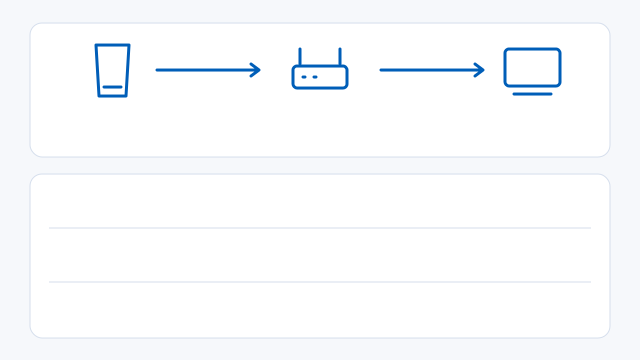
Router-Übersichtsdiagramm anzeigen