Stabiles Release · 03.11.2026
Chiaki-ng herunterladen und einrichten
Installiere Chiaki-ng passend zu deinem Prozessor und deiner Grafikhierarchie, registriere dann die PS5 oder PS4, auf der die Spiele laufen.
v1.10.1Stabiles Release
7Windows · macOS · Linux
Vulkan 1.2+
Release-Pakete
Windows
macOS
Linux
SmoovPlay Erweiterung
Release-Datei verifizieren
Die Datei verbleibt auf diesem Gerät.
Hinterlegter SHA-256
SHA-256 nicht hinterlegtEinen vorhandenen SHA-256-Wert eingeben
Konsole koppeln
- Remote Play aktivieren
Auf der PS5 unter Einstellungen → System → Remote Play öffnen. Auf der PS4 die Remote Play-Verbindungseinstellungen aufrufen und als primäre PS4 aktivieren.
Einrichtung ↗ - Konsole in Chiaki-ng auswählen
Automatische Registrierung nutzen, falls Chiaki-ng sie anbietet. Bei manueller Registrierung den Konsolentyp wählen und per PSN-Login die PSN-Account-ID abrufen.
- PIN für manuelle Registrierung eingeben
Auf der PS5 Gerät verknüpfen wählen. Auf der PS4 Gerät hinzufügen wählen. Die 8-stellige PIN in Remote Play eingeben und Registrieren wählen.
- Erste Sitzung zu Hause starten
Registrierte Konsole Open. Vor dem ersten PSN-Verbindungsversuch von unterwegs Netzwerk-Wakeup und Controller-Eingaben im selben lokalen Netz testen.
Pairing-Pass
- Client
- chiaki-ng
- Console-spezifische UDP-Regel
- UDP 9302
Diese Regeln nur für manuelle Fernverbindungen verwenden. Die vollständige Liste steht in der Open.
Über Paketmanager installieren
Windows · WinGet
winget install --id=StreetPea.chiaki-ng -eFür die manuelle Installation x64 oder ARM64 wählen. Eine portable ZIP vor dem Start der App entpacken.
Mac · Homebrew
brew install --cask streetpea/streetpea/chiaki-ngDer aktuelle Mac-Build setzt Apple Silicon sowie mindestens macOS 15 voraus.
Steam Deck · Flatpak
flatpak install flathub io.github.streetpea.Chiaki4deckIm Desktop-Modus ausführen und danach eine Steam-Verknüpfung für den Game-Mode anlegen.
Steam Deck-Steuerung
Nach dem Koppeln die Steam-Verknüpfung im Game-Mode starten. PS-Tastenbelegung in den Controller-Einstellungen von Chiaki-ng prüfen und auf dem Homescreen der PS5 oder PS4 testen. Für alle unterstützten Feedback-Features des DualSense im Game-Mode per USB anschließen und Steam Input für diesen Controller deaktivieren.
HDR und DualSense-Feedback
Für PS5 HDR auf kompatiblen Displays die H.265-HDR-Option wählen. Chiaki-ng empfiehlt als Startwert 720p auf der Standard-PS4 sowie 1080p für PS4 Pro oder PS5. Bei Stream-Problemen mit der PS5 das Preset 720p bei 10.000 kbps probieren.
DualSense für Haptik per USB anschließen. Sofern plattformseitig unterstützt und aktiviert, funktionieren adaptive Trigger auch über Bluetooth.
SmoovPlay unter Windows
SmoovPlay verarbeitet Frames aus einem bestehenden Stream. Die .sig-Datei nutzt der integrierte Updater. Laut Projektangaben ist der Windows-Installer nicht signiert. Die obige SHA-256-Prüfung gleicht die Datei mit dem Release-Asset auf GitHub ab.
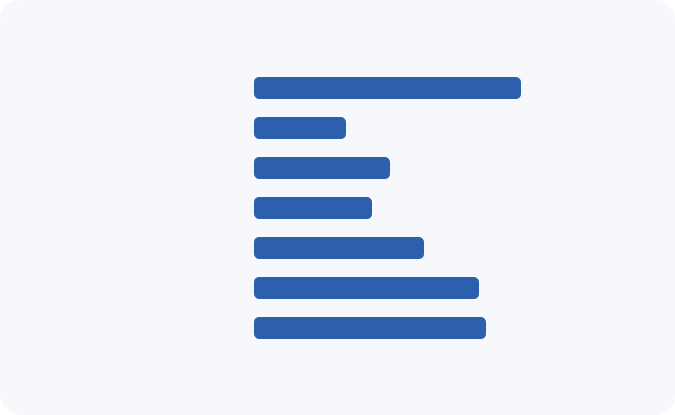
Paketgrößen von Chiaki-ng vergleichen