
PS Remote Play für WindowsWindows 10 (64-Bit) oder Windows 11
SHA-256 nicht hinterlegt
Spiele von deiner PS5 oder PS4 streamen. Wähle dein Gerät für die PlayStation-App oder einen kompatiblen Client und starte Download und Einrichtung.
Die Datei verbleibt lokal auf deinem Gerät. Es werden 0 % übertragen.
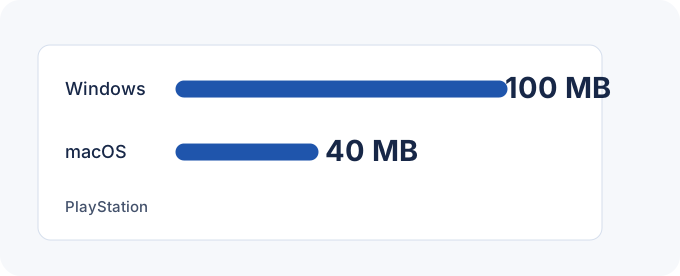
SHA-256 nicht hinterlegt64-Bit-Windows 10 oder Windows 11 · Intel Core ab 7. Gen · 2 GB RAM · 100 MB frei · Display mit mind. 1024 × 768.
Monterey, Ventura, Sonoma, Sequoia oder Tahoe · 2 GB RAM · 40 MB freier Speicher für die Sony-App.
Passende Chiaki-ng-Flatpak oder AppImage für das jeweilige CPU wählen. Chiaki-ng setzt Vulkan 1.2 oder neuer voraus.
Mindestens iOS 16 oder iPadOS 16. Beim ersten lokalen Verbinden den Zugriff auf das Heimnetzwerk erlauben.
Mindestens Android 11. DualSense erfordert Android 12, für DualSense Edge ist Android 14 nötig.
Erfordert ein kompatibles Gerät mit Android TV OS 12+, wie einen unterstützten Chromecast oder Google TV Streamer.
chiaki-ng-win_arm64-MSYS2-installer.exechiaki-ng-win_arm64-MSYS2-portable-1.10.1.zipchiaki-ng-win_x64-MSYS2-installer.exechiaki-ng-win_x64-MSYS2-portable-1.10.1.zipSmoovPlay-Setup.exechiaki-ng-macos_arm64-Release.dmgchiaki-ng.AppImage_arm64chiaki-ng.AppImage_x86_64Prüfe die Portregeln für deinen Client und die Host-Konsole deines Streams.
Reserviere für eine manuelle Portfreigabe zuerst die lokale IP der Konsole. Nutzt dein Anbieter CGNAT, reicht eine reine Router-Regel nicht aus, um die Konsole zu erreichen.
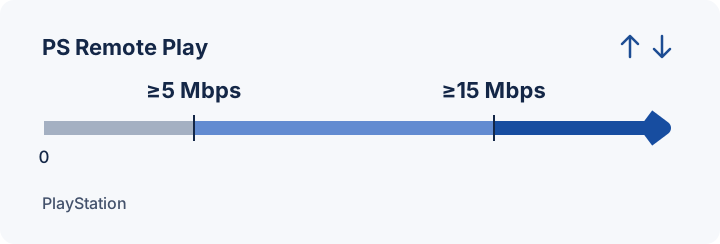
Geschätzter Video-Traffic bei konstanter Bitrate. Audio und Protokoll-Overhead erhöhen das Gesamtvolumen zusätzlich.
Sony-Installer oder Store-Eintrag für das gewünschte Gerät Open. Auf dem Steam Deck das Chiaki-ng Flatpak im Desktop-Modus nutzen.
Aktiviere Remote Play und melde dich dann auf Gerät und Konsole mit demselben Konto an. Aktiviere das Einschalten über das Netzwerk, bevor du die PS5 oder PS4 in den Ruhemodus versetzt.
Starte ein kompatibles Spiel auf der Konsole. Prüfe Controller und Bild im selben Netzwerk, bevor du es von unterwegs versuchst.
| Client | Typ | Anforderungen |
|---|---|---|
| PS Remote Play 9.5.0 | Offizieller Sony-Client | Windows, Mac, iPhone, iPad, Android und unterstützte Fernseher. Starte hier mit einem PlayStation-Controller oder mobiler Touch-Steuerung. |
| Chiaki-ng v1.10.1 | Open-Client | Windows, Apple Silicon und Linux. Die beste Wahl für Steam Deck oder frei anpassbare Tastenbelegungen. |
| PXPlay | Kommerzieller Client | Enthält Apple TV und Android TV. Prüfe vor dem Kauf, was deine jeweilige Plattform unterstützt. |
| SmoovPlay v0.3.3 | Tool zur Frame-Generierung | Verarbeitet einen bestehenden Stream auf einer RTX-Windows-PC. Eingaben und Konsolen-Kopplung verbleiben beim ursprünglichen Client. |
Bereite die PS5 vor, auf der das Spiel läuft.
Wähle ein Installationsprogramm und kopple deine Konsole.
Hier findest du die Anforderungen an GPU, RAM und Speicherplatz für die Frame Generation.
Kopple PS5 oder PS4 und prüfe die Einstellungen für Tastatur, Controller und Router.
Finde den passenden Client für dein Gerät und deine Steuerung.
Gehe gezielt nach dem Fehler vor, den du reproduzieren kannst.
Sony nennt Stabilitätsverbesserungen für das Update von Windows und Mac.
Zur Auswahl stehen Windows-Installer und portable Builds, ein Apple-Silicon-DMG sowie Linux-AppImages.
Das Update enthält Fixes für den Updater und das Frame-Pacing.
Sony stellt die Remote Play-App kostenlos bereit. Du benötigst ein kompatibles Spiel und eine unterstützte Konsole. PXPlay ist ein separater, kostenpflichtiger Client.
Wähle Android und öffne den Google Play-Eintrag von PlayStation Mobile Inc. für com.playstation.remoteplay. Für Smartphones wird aktuell mindestens Android 11 vorausgesetzt. Bei Android TV gilt ein eigener Installationspfad.
Remote Play überträgt Bild und Steuerung von und zu einer PS5 oder PS4, auf der das Spiel läuft. PlayStation Portal nutzt PS5 für Konsolen-Remote-Play. PS Vita und PS TV nutzen PS4 Link.
Spiele, die PS VR2, PS VR oder die PlayStation Camera erfordern, unterstützen kein Remote Play. Halte Share Play, Disc-Wiedergabe und Cloud-Streaming auf der Konsole an, bevor du eine Sitzung startest.