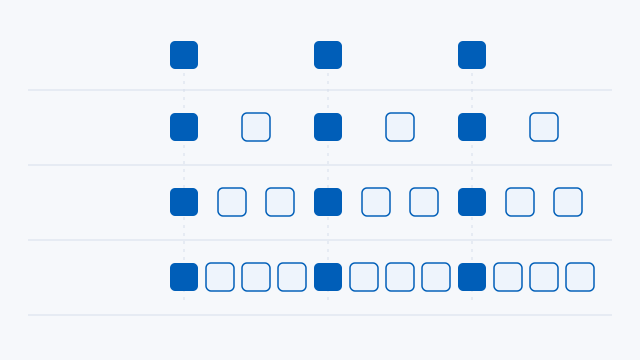
60 FPS
- Source FPS
- 30
- 每幀訊號源生成的幀數
- 1
- 顯示器最低 Hz
- 60
SmoovPlay 是在現有的 Windows 串流畫面中插入生成幀。遊戲本體仍由您的主機負責執行。
檢查您的 Windows PC ↓AMD Radeon 與 Intel Arc 為實驗性選項。官方記載的 PS5 路徑採用 Chiaki-ng。應用程式視窗與擷取卡輸入亦屬實驗性功能。
| 發行檔案 | 檔案大小 |
|---|---|
| SmoovPlay-Setup.exeWindows 安裝程式 | 140.473 MB |
| SmoovPlay-Setup.exe.sig獨立更新程式簽章 | 638 B |
開發者指出 Windows 安裝程式未具備數位簽章。獨立簽章檔是用於安裝後的更新程式。執行前請比對安裝檔與官方發佈的 SHA-256。
SmoovPlay-Setup.exe80de92e4faaef0f84476449fae15604b47053502d09d1fd4ac29193e4aa2e84fSmoovPlay-Setup.exe.sig7d10197d3d82bf57d09eff6119c9a401652057e04e2af59731aafbc555ec962e在 PS5 上啟用遙控遊玩,接著依 SmoovPlay 中的「連接 PS5」步驟登入並將主機註冊至 Chiaki-ng。先在家中測試串流畫面,再選擇顯示器支援的輸出模式。
生成的補幀能讓主機畫面之間的過渡更加流暢。遊戲操作輸入仍維持主機遊戲原生的節奏傳送。
安裝設定會執行簡短的繪圖與顯示測試以決定輸出模式。若更換螢幕,請前往「設定」重新執行「自動偵測」。若要在同一場景中比較開啟與關閉補幀的畫面差異,請在視訊視窗中按下 I。按下 S 可切換效能資訊重疊層,確認輸出是否穩定維持在所選幀率。
此項測試是以每幀訊號源生成兩幀補幀來測量處理與上傳時間。控制器到螢幕的整體延遲還包含主機處理、連線與顯示器延遲。