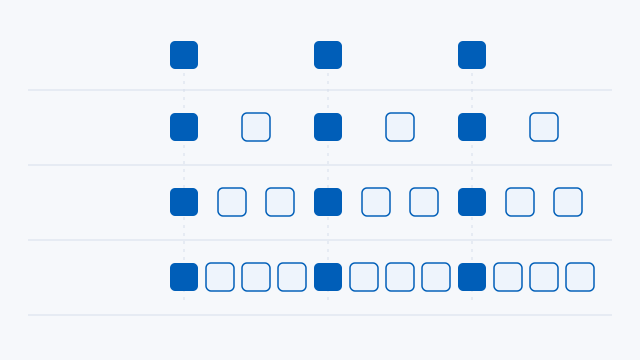
60 FPS
- Source FPS
- 30
- 소스 프레임당 생성 프레임 수
- 1
- 최소 디스플레이 Hz
- 60
SmoovPlay는 기존 Windows 스트림에 보간 프레임을 추가합니다. 게임 자체는 여전히 콘솔 본체에서 직접 구동됩니다.
Windows PC 사양 확인 ↓AMD Radeon 및 Intel Arc 지원은 실험적 기능입니다. 공식 권장 PS5 경로는 Chiaki-ng를 기반으로 합니다. 앱 창 캡처 및 캡처 카드 입력 방식 또한 실험 단계입니다.
| 배포 파일 | 크기 |
|---|---|
| SmoovPlay-Setup.exeWindows 설치 프로그램 | 140.473 MB |
| SmoovPlay-Setup.exe.sig분리된 업데이터 서명 파일 | 638 B |
배포처 안내에 따르면 Windows 설치 프로그램은 디지털 서명이 되어 있지 않습니다. 분리된 서명 파일은 설치 후 실행되는 업데이터용입니다. 설치 파일을 실행하기 전에 공개된 SHA-256 해시값과 비교해 무결성을 확인하세요.
SmoovPlay-Setup.exe80de92e4faaef0f84476449fae15604b47053502d09d1fd4ac29193e4aa2e84fSmoovPlay-Setup.exe.sig7d10197d3d82bf57d09eff6119c9a401652057e04e2af59731aafbc555ec962ePS5에서 Remote Play를 켠 뒤, SmoovPlay 내 PS5 연결 안내에 따라 로그인하고 Chiaki-ng에 콘솔을 등록하세요. 홈 네트워크에서 스트림을 테스트한 다음 디스플레이 지원 사양에 맞는 출력 모드를 선택하세요.
생성된 프레임은 콘솔에서 전송된 프레임 사이를 매끄럽게 보간합니다. 게임 조작 입력은 원래 게임 템포 그대로 콘솔에 직접 전달됩니다.
설치 과정에서 그래픽 및 디스플레이 사양을 간략히 진단해 최적의 출력 모드를 지정합니다. 모니터를 변경한 경우 설정으로 이동해 자동 감지를 다시 실행하세요. 동일한 장면에서 프레임 생성 켜기/끄기를 비교하려면 영상 창에서 I 키를 누르세요. S 키를 누르면 통계 오버레이가 순환 표시되어 목표 레이트로 안정적 출력이 유지되는지 확인할 수 있습니다.
이 벤치마크는 소스 1프레임당 생성 프레임 2장 기준으로 연산 및 업로드 시간을 측정한 결과입니다. 컨트롤러 입력에서 화면 반응까지의 전체 인풋랙은 콘솔, 네트워크 환경 및 모니터 응답 속도에 따라서도 달라집니다.