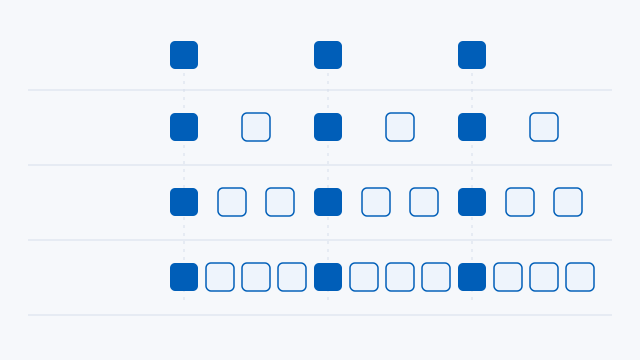
60 FPS
- Source FPS
- 30
- ソース1フレームあたりの生成フレーム数
- 1
- ディスプレイの最低Hz
- 60
SmoovPlayは既存のWindowsストリームに補間フレームを追加します。ゲーム自体の処理は引き続きゲーム機本体で実行されます。
お使いのWindows PCを確認 ↓AMD RadeonおよびIntel Arcは実験的サポートです。公式に動作確認されているPS5環境はChiaki-ngとなります。アプリウィンドウ入力およびキャプチャボード入力は実験的機能です。
| 配布ファイル | ファイルサイズ |
|---|---|
| SmoovPlay-Setup.exeWindowsインストーラー | 140.473 MB |
| SmoovPlay-Setup.exe.sigアップデータ用分離署名 | 638 B |
開発元より、Windowsのインストーラーはデジタル未署名である旨が告知されています。別途添付の署名はインストール後のアップデータ用です。実行前に公式公開されているSHA-256と照合してください。
SmoovPlay-Setup.exe80de92e4faaef0f84476449fae15604b47053502d09d1fd4ac29193e4aa2e84fSmoovPlay-Setup.exe.sig7d10197d3d82bf57d09eff6119c9a401652057e04e2af59731aafbc555ec962ePS5でリモートプレイを有効化し、SmoovPlay内の「PS5を接続」に従ってサインインを行い、本体をChiaki-ngに登録します。まずは自宅でストリーミングをテストし、ディスプレイの仕様に合った出力モードを選択してください。
生成されたフレームが本体映像のコマ間を滑らかに補間します。ゲームの操作入力は、元のフレーム周期に合わせて本体へと送信されます。
初回設定時に短いグラフィック・表示テストが実行され、最適な出力モードが選ばれます。モニターを変更した場合は、「設定」から「自動検出」を再実行してください。同一シーンでフレーム生成のオン/オフを比較するには、映像ウィンドウでIキーを押します。Sキーでオーバーレイ表示を切り替え、設定レート通りに出力が安定しているか確認できます。
この検証では、ソース1フレームにつき2フレーム生成した際の処理・転送時間を計測しています。コントローラー入力から画面反映までの総合遅延には、本体処理、ネットワーク通信、モニター表示の遅延も加わります。