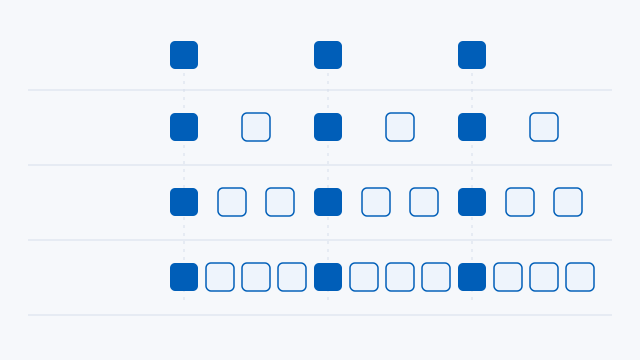
60 FPS
- Source FPS
- 30
- 每个原始帧生成的插帧数
- 1
- 最低显示器 Hz
- 60
SmoovPlay 能为现有的 Windows 串流画面实时插帧。游戏本体依然由您自己的主机进行渲染运算。
检查您的 Windows PC 配置 ↓AMD Radeon 与 Intel Arc 均为实验性选项。官方文档记录的 PS5 方案采用 Chiaki-ng。应用窗口及采集卡输入目前仍处于实验阶段。
| 发行文件 | 文件大小 |
|---|---|
| SmoovPlay-Setup.exeWindows 安装程序 | 140.473 MB |
| SmoovPlay-Setup.exe.sig更新程序独立签名文件 | 638 B |
开发者声明 Windows 安装包目前未包含数字签名,附带的分离签名仅用于更新程序校验。在运行安装前,请务必核对安装包与官方公布的 SHA-256 哈希值。
SmoovPlay-Setup.exe80de92e4faaef0f84476449fae15604b47053502d09d1fd4ac29193e4aa2e84fSmoovPlay-Setup.exe.sig7d10197d3d82bf57d09eff6119c9a401652057e04e2af59731aafbc555ec962e在 PS5 上开启 Remote Play,并按照 SmoovPlay 中的“连接您的 PS5”步骤登录账号并注册主机至 Chiaki-ng。先在局域网内测试串流,随后选择您显示器能稳定呈现的输出模式。
生成的帧可在主机画面帧之间提供更加丝滑的动态过渡。游戏操作输入仍严格按照游戏原生的输入频率同步发送至主机。
安装设置阶段会运行一次简短的显卡与显示测试,以匹配最佳输出模式。如果更换了显示器,请在“设置”中重新运行“自动检测”。在同一画面下,按下视频窗口中的 I 键可对比开闭插帧的效果;按下 S 键可切换性能监控浮窗,查看输出是否稳定维持在目标帧率。
测试基于每 1 个原始帧插入 2 个生成帧的负载测算处理与上传耗时。实际从手柄动作到屏幕成像的总体延迟,还包含主机原生延迟、网络传输和显示设备本身的时延。