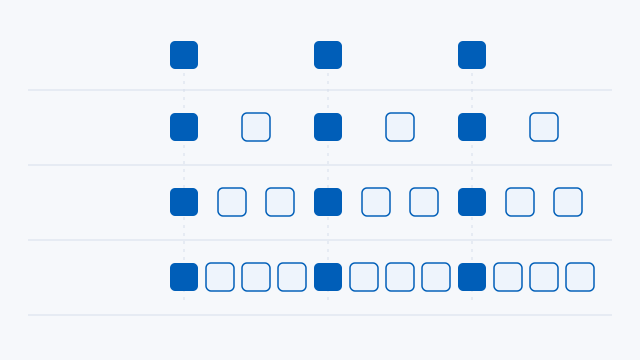
60 FPS
- Source FPS
- 30
- Quadros gerados para cada quadro original
- 1
- Taxa mínima da tela em Hz
- 60
O SmoovPlay gera quadros adicionais sobre uma transmissão do Windows. O jogo segue rodando nativamente no seu console.
Verifique o Windows do seu PC ↓As opções com AMD Radeon e Intel Arc são experimentais. O fluxo recomendado para PS5 utiliza Chiaki-ng. Capturas por janela de aplicativo e placas de captura ainda estão em fase experimental.
| Arquivo da versão | Tamanho |
|---|---|
| SmoovPlay-Setup.exeInstalador do Windows | 140,473 MB |
| SmoovPlay-Setup.exe.sigAssinatura avulsa do atualizador | 638 B |
O desenvolvedor informa que o instalador do Windows não possui assinatura digital. A assinatura avulsa destina-se ao atualizador instalado. Compare o instalador com o SHA-256 publicado antes de executar.
SmoovPlay-Setup.exe80de92e4faaef0f84476449fae15604b47053502d09d1fd4ac29193e4aa2e84fSmoovPlay-Setup.exe.sig7d10197d3d82bf57d09eff6119c9a401652057e04e2af59731aafbc555ec962eAtive o Remote Play no PS5 e acesse Conectar ao PS5 no SmoovPlay para iniciar sessão e registrar o console no Chiaki-ng. Teste a transmissão na rede local e escolha um modo de saída suportado pelo seu monitor.
Os quadros gerados suavizam o movimento entre os quadros originais do console. O envio dos seus comandos continua sendo processado na taxa original do jogo.
A instalação faz um teste rápido de vídeo e tela para definir o modo de exibição ideal. Ao trocar de monitor, abra Configurações e execute a Detecção Automática novamente. Para alternar a geração de quadros na mesma cena, pressione I na janela de vídeo. Pressione S para alternar o painel de estatísticas e checar a estabilidade da taxa escolhida.
O teste mediu o tempo de processamento e upload para dois quadros gerados por quadro original. A latência total entre o controle e a tela engloba também o console, a rede e o monitor.