
PS5
- 启用 Remote Play。
Open 设定 → 系统 → 远程游玩,开启“启用远程游玩”。 - 配置网络唤醒。
Open 设定 → 系统 → 省电 → 待机模式中可使用的功能,开启“与互联网保持连接”以及“支持从网络开机 PS5”。 - 如果自动搜索失败,请手动配对。
在 Remote Play 设置中选择“关联设备”。确保两台设备处于同一网络,并在您的设备端输入 PS5 屏幕上显示的数字。
开启 Remote Play,在家庭局域网完成配对并测试按键控制,确认无误后再尝试外网串流。
在局域网下通过 Chiaki-ng 选择主机。若采用手动注册,需备好您的 PSN Account-ID 以及主机上的配对 PIN 码。
Open Chiaki-ng 配对步骤 ↗确保设备与主机处于同一局域网下,然后按照 PXPlay 的注册流程操作。
设置您的设备 ↓| Control | 平台 |
|---|---|
 麦克风开 | macOS |
 麦克风关 | macOS |
 未连接麦克风 | macOS |
 麦克风开 | Windows |
 麦克风关 | Windows |
 未连接麦克风 | Windows |
 进入全屏 | Windows |
 退出全屏 | Windows |
选择客户端与主机类型,即可查询针对该组合记录的端口映射规则。
请先在本地网络测试。如需手动配置端口转发,请为该主机分配静态 IP 并将规则绑定到该地址。
根据持续码率和串流时长估算视频流量(按十进制 GB 计算)。音频及网络协议开销另计。
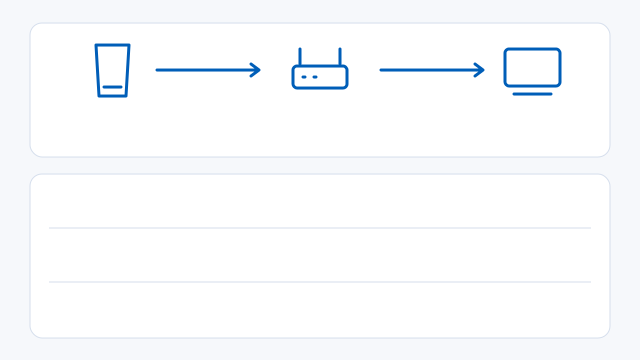
根据您的操作系统下载对应的 PXPlay 版本。按照 PXPlay 官方说明注册主机,并务必先在本地局域网测试。
兼容性 ↗推荐首先使用受支持的 PlayStation 手柄。索尼 Windows 与 Mac 客户端可将键盘按键直接透传给支持硬件键盘的游戏,鼠标支持则视具体客户端与游戏而定。Chiaki-ng 提供了高度自定义的键位映射,而 PXPlay 则支持在关闭手柄模拟时,在兼容游戏中直接使用桌面键盘打字输入。
Chiaki-ng 的按键位置映射可根据物理位置对应动作按键,方便适应任天堂风格的手柄布局。
先在家庭局域网中使用相同设备进行测试。测试期间请暂停其他抢占带宽的下载任务。
即使本地端口转发配置无误,CGNAT 仍可能阻断入站连接。在调整更多端口前,建议先咨询你的 ISP。
SmoovPlay 可捕获现有串流画面,并将 30 FPS 的源画面插帧平滑输出为 60、90 乃至 120 FPS。请确保显示器支持目标刷新率。硬件要求:64 位 Windows 10 或 11、至少 8 GB RAM、12 GB 可用安装空间,以及受支持的 GeForce RTX 30、40 或 50 系列 GPU。
在 RTX 4070 Ti SUPER 环境下,SmoovPlay 对实时 90 FPS PS5 画面插两帧的中位数处理时长为 17.6 ms(含渲染上传)。此指标仅反映插帧处理耗时,实际操作到屏幕显示的端到端整体延迟仍取决于主机渲染、网络状况及显示器响应速度。