
01
准备好 PS5 游戏客户端
Rockstar 官方发布公告公布的发售日期为 2026 年 11 月 19 日,登陆 PS5 与 Xbox Series X|S 平台。
官方 PlayStation 说明 GTA VI 在 PS5 上支持远程游玩。请先在主机上安装或更新完毕游戏,并首次启动运行一次。
PlayStation 要求 PS5 预留至少 212 GB 可用空间以供预下载。在此配置方案中,PS4 或 Xbox 上的游戏版本无法作为串流服务端主机。
为 PS5 寻找适用的客户端 ↗远程游玩是将你主机上的 PS5 版 GTA VI 画面实时串流过来。它既不会在本地安装原生 PC 版本,也不是云游戏服务。
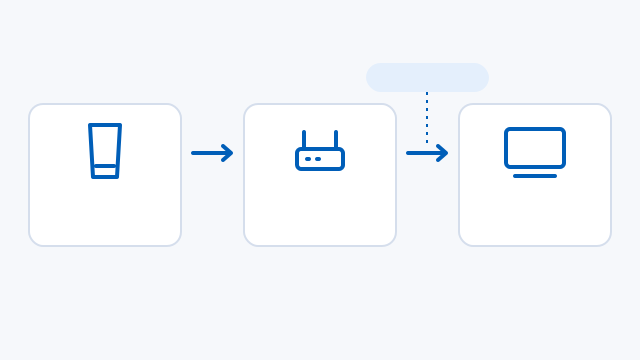
Rockstar 官方发布公告公布的发售日期为 2026 年 11 月 19 日,登陆 PS5 与 Xbox Series X|S 平台。
官方 PlayStation 说明 GTA VI 在 PS5 上支持远程游玩。请先在主机上安装或更新完毕游戏,并首次启动运行一次。
PlayStation 要求 PS5 预留至少 212 GB 可用空间以供预下载。在此配置方案中,PS4 或 Xbox 上的游戏版本无法作为串流服务端主机。
为 PS5 寻找适用的客户端 ↗在 PS5 上打开“设定”→“系统”→“远程游玩”并开启“启用远程游玩”。确保索尼官方客户端与 PS5 登录同一个 PlayStation 账号。
若客户端无法自动搜到 PS5,可在主机上选择“关联设备”,在两台设备共用家庭局域网时输入屏幕上的数字 PIN 码。
Open Windows 构建版本 ↗Sony 要求上行和下行带宽至少达到 5 Mbps,推荐双向达到 15 Mbps。建议将 15 Mbps 作为网络规划标准,尤其是外出时 PS5 所在网络的上行速度。
建议先在家庭局域网中测试。如果官方客户端在局域网内工作正常但在外网无法连接,请排查 NAT 类型及文档指明的 UDP 8572 端口规则。
Open Mac 构建版本 ↗为客户端配对受支持的手柄,并在 PS5 主界面测试操作响应。在 Windows 上,官方 HDR 方案需要兼容显示器、开启 Windows HDR 并安装微软 HEVC 视频扩展插件。
若不确定显示设备兼容性,建议先以 SDR 模式启动。待串流画面与按键输入均工作正常后,再行测试 HDR。
Open Windows 构建版本与系统要求 ↗| 接收端设备 | Client | 下一步 |
|---|---|---|
| Windows | PS Remote Play | Windows 安装程序 ↗ |
| Mac | PS Remote Play | Mac 安装程序 ↗ |
| Steam Deck | Chiaki-ng | 绑定你的 PS5 ↗ |