Version stable · 3 nov. 2026
Télécharger et configurer Chiaki-ng
Installez Chiaki-ng pour votre processeur et matériel graphique, puis associez la PS5 ou PS4 qui fera tourner les jeux.
v1.10.1Version stable
7Windows · macOS · Linux
Vulkan 1.2+
Paquets de version
Windows
macOS
Linux
Module d'extension SmoovPlay
Vérifier un fichier de release
Le fichier ne quitte pas cet appareil.
SHA-256 publiée
SHA-256 non publiéeUtiliser une valeur SHA-256 existante
Associer une console
- Activer la Lecture à distance
Sur PS5, allez dans Paramètres → Système → Lecture à distance. Sur PS4, ouvrez Paramètres de connexion de la lecture à distance et activez votre PS4 principale.
Configuration ↗ - Sélectionner la console dans Chiaki-ng
Privilégiez l'enregistrement automatique si Chiaki-ng le propose. Pour une méthode manuelle, sélectionnez votre modèle de console et servez-vous de Connexion PSN pour renseigner le PSN Account-ID.
- Saisir le code PIN pour l'enregistrement manuel
Sur PS5, sélectionnez Associer un périphérique. Sur PS4, choisissez Ajouter un périphérique. Tapez le code à 8 chiffres dans PIN Lecture à distance puis validez par Enregistrer.
- Lancer votre première session à domicile
Open la console associée. Testez le réveil réseau et les commandes à proximité avant toute tentative de connexion via le PSN hors de chez vous.
Passeport d'association
- Client
- chiaki-ng
- Règle UDP spécifique à Console
- UDP 9302
N’utilisez ces règles que pour une connexion distante manuelle. Open le guide de configuration pour la liste complète.
Installer via un gestionnaire de paquets
Windows · WinGet
winget install --id=StreetPea.chiaki-ng -eChoisissez x64 ou ARM64 pour une installation manuelle. Extrayez l'archive portable ZIP avant de lancer l'application.
Mac · Homebrew
brew install --cask streetpea/streetpea/chiaki-ngRequiert une puce Apple Silicon et macOS 15 ou version ultérieure pour le build Mac actuel.
Steam Deck · Flatpak
flatpak install flathub io.github.streetpea.Chiaki4deckExécutez cette commande en mode Desktop, puis créez un raccourci Steam pour y accéder en mode Jeu.
Commandes Steam Deck
Une fois l'association terminée, lancez le raccourci Steam en mode Jeu. Vérifiez l'attribution de la touche PS dans les paramètres de manette de Chiaki-ng, puis testez-la sur l'écran d'accueil PS5 ou PS4. Pour utiliser les fonctions de retour DualSense prises en charge en mode Jeu, branchez la manette en USB et désactivez l'entrée Steam pour ce contrôleur.
HDR et retours DualSense
Pour le PS5 HDR avec un écran compatible, cochez l'option H.265 HDR. Chiaki-ng préconise 720p sur une PS4 de base et 1080p pour une PS4 Pro ou PS5 comme base de départ. En cas de saccades sur le flux PS5, essayez le profil 720p à 10 000 kb/s.
Connectez une DualSense en USB pour profiter du retour haptique. Les gâchettes adaptatives fonctionnent aussi en Bluetooth si l'option est activée et gérée par votre plateforme.
SmoovPlay sur Windows
SmoovPlay traite les images d'un flux existant. L'extension .sig sert au programme de mise à jour intégré. Le projet indique que son installateur Windows n'est pas signé numériquement. L'outil SHA-256 ci-dessus vérifie la conformité du fichier avec les assets officiels de GitHub.
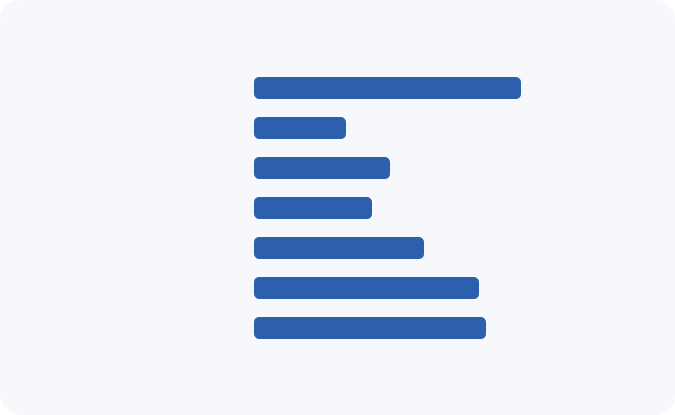
Comparer la taille des paquets Chiaki-ng