Dépanner Lecture à distance PS
Testez d'abord la console et le client sur votre réseau local. Recherchez un symptôme pour identifier les tests prioritaires avant de modifier vos réglages.
Identifier le premier test
Aucun résultat correspondant. Raccourcissez le terme recherché ou réinitialisez le filtre.
Connexion et commandes
Connexion impossible hors du domicile8801330d
Comparez une session locale et une session à distance, puis vérifiez le type de NAT et UDP 8572.
Ce code a été signalé par un joueur alors que le jeu local fonctionnait mais pas l'accès distant. Le code seul ne suffit pas à diagnostiquer la cause. Sony indique qu'un NAT de type 3 ou non détecté peut bloquer la liaison.
Impossible de réveiller la console
Activez l'accès à Internet et le réveil réseau dans les options d'alimentation en mode repos de la console.
Essayez de vous connecter console allumée. Si cela fonctionne, passez en mode repos et réessayez pour isoler le réveil réseau.
Échec de la connexion au compte
Vérifiez l'état des serveurs PlayStation et assurez-vous que l'application utilise bien le compte associé à la console.
Si les services PlayStation fonctionnent, connectez-vous d'abord sur la console et utilisez ce compte dans l'application avant de réassocier.
Console manquant
Utilisez le numéro d'association de la console pendant que l'ordinateur et la console partagent le même réseau local.
Sur PS5, ouvrez Associer un appareil. Sur PS4, ouvrez Ajouter un appareil et vérifiez que cette PS4 est activée en tant que console principale.
Controller refuse de se connecter
Vérifiez la compatibilité entre votre système d'exploitation et la manette, puis utilisez la méthode d'association officielle.
Vérifiez la manette dans le client avant de lancer un jeu. Pour l'application TV Android de Sony, Sony indique la prise en charge de DualSense et DUALSHOCK 4 avec certaines fonctionnalités indisponibles.
Performances et stabilité
Connexion trop lente
Assurez-vous de disposer de 5 Mbps symétriques, interrompez les téléchargements en parallèle et visez 15 Mbps dans les deux sens.
Testez à nouveau lorsque le réseau est peu sollicité. Sur PS4, réduisez la résolution du flux si une connexion fonctionnelle se fige régulièrement.
Plantage de l'application Windows
Mettez l'application à jour ou réinstallez-la. Si le plantage persiste, réinitialisez les données AppData selon les consignes de Sony.
Si l'application se ferme avant le lancement de la session console, réparez d'abord le client de bureau. La page d'assistance de connexion Sony détaille la procédure de récupération via AppData.
Affichage
Écran noir ou affichage incomplet
Faites un essai sur l'écran d'accueil de la console et avec un jeu compatible. Passez en revue les restrictions et la configuration d'affichage requise avant de modifier HDR.
Si les menus s'affichent mais que le problème survient dans un jeu ou une application multimédia, vérifiez ses restrictions liées à la Lecture à distance. Sur Windows, vérifiez l'affichage, Windows HDR et l'extension HEVC requise avant d'activer HDR.
Tester à nouveau après chaque modification
Reconnectez-vous avec le même client après chaque changement. Testez d'abord en local, puis sur un réseau externe si le problème initial n'apparaissait qu'hors de chez vous.
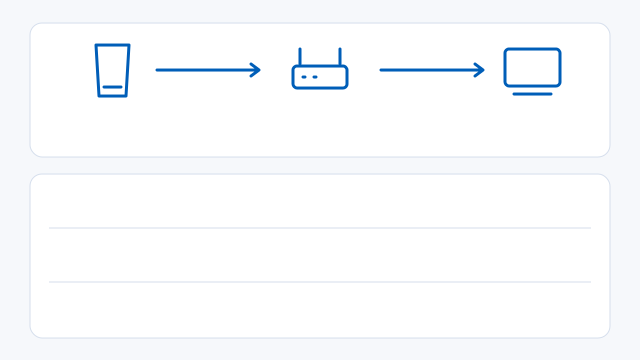
Afficher le schéma du routeur