
01
備妥 PS5 版本
Rockstar 官方發售公告載明 PS5 與 Xbox Series X|S 的發售日期為 2026 年 11 月 19 日。
PlayStation 標明 GTA VI 支援 PS5 的遙控遊玩功能。請先在主機上下載安裝或完成遊戲更新,並先行啟動過一次。
PlayStation 預先下載需要在 PS5 上預留至少 212 GB 的可用空間。PS4 或 Xbox 版本無法作為此配置的受控端主機。
尋找適合您 PS5 的用戶端 ↗遙控遊玩是從您自己的主機串流傳輸 GTA VI 的 PS5 版本。它不會在本地安裝原生的 PC 版本,也不是連線至雲端遊戲服務。
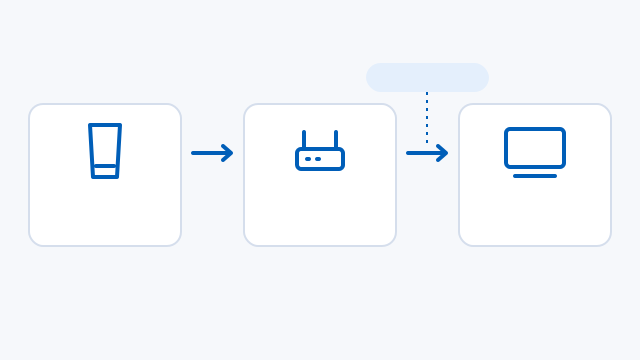
Rockstar 官方發售公告載明 PS5 與 Xbox Series X|S 的發售日期為 2026 年 11 月 19 日。
PlayStation 標明 GTA VI 支援 PS5 的遙控遊玩功能。請先在主機上下載安裝或完成遊戲更新,並先行啟動過一次。
PlayStation 預先下載需要在 PS5 上預留至少 212 GB 的可用空間。PS4 或 Xbox 版本無法作為此配置的受控端主機。
尋找適合您 PS5 的用戶端 ↗在 PS5 上前往「設定」→「系統」→「遙控遊玩」,並開啟「啟用遙控遊玩」。Sony 官方應用程式與 PS5 必須登入相同的 PlayStation 帳戶。
若應用程式搜尋不到 PS5,請在兩台裝置處於相同家用網路時,在主機上選擇「登錄裝置」並輸入畫面上顯示的號碼。
Open Windows 版本 ↗Sony 要求上傳與下載頻寬至少需達 5 Mbps,並建議雙向皆達 15 Mbps。規劃網路環境時請以雙向 15 Mbps 為目標,特別是出門在外時 PS5 連線的上傳頻寬。
請先在家用區域網路中測試。若 Sony 官方應用程式在內網正常、從外網連線失敗,請檢查 NAT 類型與官方說明的 UDP 8572 規則。
Open Mac 版本 ↗配對您用戶端支援的控制器,並在 PS5 主畫面進行操作測試。在 Windows 上,Sony 官方 HDR 顯示路徑需要相容的螢幕、Windows HDR 以及 Microsoft 的 HEVC 視訊延伸模組。
若不確定顯示路徑是否相容,請先以 SDR 模式啟動。確認串流畫面與控制器輸入皆正常運作後,再檢查 HDR。
Open Windows 版本與系統需求 ↗| 裝置 | Client | 下一步 |
|---|---|---|
| Windows | PS 遙控遊玩 | Windows 安裝程式 ↗ |
| Mac | PS 遙控遊玩 | Mac 安裝程式 ↗ |
| Steam Deck | Chiaki-ng | 註冊您的 PS5 ↗ |