
PS Remote Play para WindowsWindows 10 (64 bits) ou Windows 11
SHA-256 não publicado
Transmita jogos do seu PS5 ou PS4. Escolha um aparelho para baixar o app oficial da PlayStation ou um cliente compatível e veja as instruções passo a passo.
O arquivo não sai do seu computador. O consumo de upload deste teste é zero.
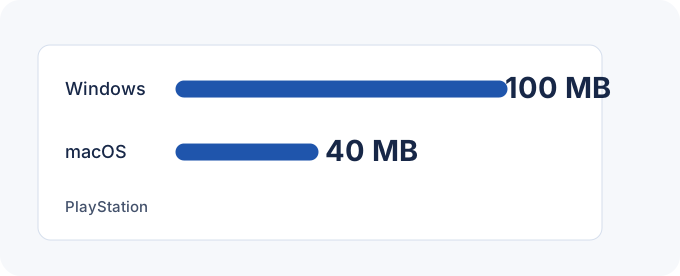
SHA-256 não publicadoWindows 10 ou Windows 11 (64 bits) · Processador Intel Core de 7ª geração ou superior · 2 GB de RAM · 100 MB livres · Resolução mínima de 1024 × 768.
Monterey, Ventura, Sonoma, Sequoia ou Tahoe · 2 GB de RAM · 40 MB de espaço para o app oficial.
Escolha o Chiaki-ng Flatpak ou o AppImage para o seu CPU. O Chiaki-ng requer Vulkan 1.2 ou superior.
Requer iOS 16 ou iPadOS 16. Conceda permissão de rede local ao conectar pela primeira vez em casa.
Android 11 ou superior. O controle DualSense requer Android 12, e o DualSense Edge requer Android 14.
Exige dispositivo com Android TV OS 12 ou superior compatível, como Chromecast com Google TV ou Google TV Streamer.
chiaki-ng-win_arm64-MSYS2-installer.exechiaki-ng-win_arm64-MSYS2-portable-1.10.1.zipchiaki-ng-win_x64-MSYS2-installer.exechiaki-ng-win_x64-MSYS2-portable-1.10.1.zipSmoovPlay-Setup.exechiaki-ng-macos_arm64-Release.dmgchiaki-ng.AppImage_arm64chiaki-ng.AppImage_x86_64Consulte as regras necessárias para o seu cliente e para o console transmissor.
Para uma regra manual, reserve primeiro o IP local do console. Se o seu provedor usar CGNAT, apenas a regra do roteador não alcançará o console.
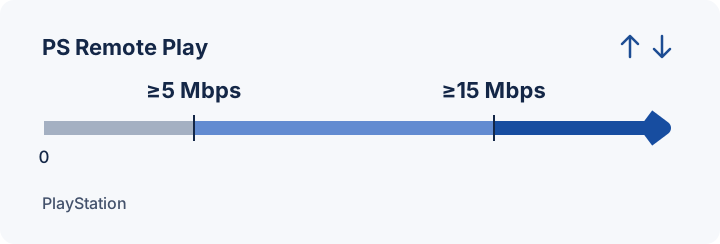
Estimativa de tráfego de vídeo para uma taxa constante. O tráfego final terá acréscimo de áudio e protocolos de rede.
Open o instalador da Sony ou a página da loja para seu dispositivo. No Steam Deck, use o Chiaki-ng Flatpak no Modo Desktop.
Ative o Remote Play e inicie sessão com a mesma conta no dispositivo e no console. Habilite a inicialização pela rede antes de deixar o PS5 ou PS4 no Modo de Repouso.
Inicie um jogo compatível no console. Teste o controle e a imagem na mesma rede antes de tentar se conectar externamente.
| Client | Função | Requisitos |
|---|---|---|
| PS Remote Play 9.5.0 | Cliente oficial Sony | Windows, Mac, iPhone, iPad, Android e TVs compatíveis. Comece por aqui com um controle PlayStation ou controles por toque no celular. |
| Chiaki-ng v1.10.1 | Cliente de código Open | Windows, Apple Silicon e Linux. Escolha esta opção para jogar no Steam Deck ou usar controles configuráveis. |
| PXPlay | Cliente comercial | Inclui Apple TV e TV Android. Verifique o suporte da sua plataforma específica antes de comprar. |
| SmoovPlay v0.3.3 | Ferramenta de geração de Frame | Processa uma transmissão existente em um RTX Windows PC. Os comandos e o pareamento com o console continuam no cliente original. |
Prepare o PS5 onde o jogo será executado.
Escolha um instalador e pareie seu console.
Confira os requisitos de GPU, RAM e armazenamento para geração de quadros.
Pareie o PS5 ou PS4 e verifique as configurações de teclado, controle e roteador.
Encontre o cliente ideal para o seu dispositivo e estilo de controle.
Comece pelo erro que você consegue reproduzir.
A Sony lista melhorias de estabilidade na atualização do Windows e Mac.
Escolha entre instaladores e versões portáteis para Windows, um DMG para Apple Silicon e AppImages para Linux.
A versão traz correções no atualizador e no ritmo de exibição de quadros (frame-pacing).
A Sony disponibiliza o aplicativo Remote Play de graça. É necessário ter um jogo compatível e um console compatível para executá-lo. O PXPlay é um cliente pago independente.
Acesse o Android e abra a página do PlayStation Mobile Inc. no Google Play (com.playstation.remoteplay). A versão atual para celular requer o Android 11 ou superior. Para Android TV, use a página específica para aparelhos compatíveis.
O Remote Play transmite a imagem e os comandos de e para um PS5 ou PS4 que executa o jogo. O PlayStation Portal usa o PS5 para o Remote Play do console. O PS Vita e a PS TV utilizam o PS4 Link.
Jogos que exigem PS VR2, PS VR ou a PlayStation Camera não funcionam no Remote Play. Pause o Share Play, a reprodução de discos e o streaming em nuvem no console antes de iniciar a sessão.