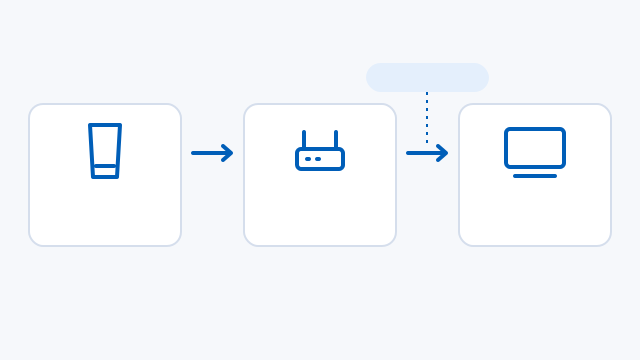
01
GTA VI PS5 버전 준비
Rockstar 공식 출시 공지에 따르면 PS5 및 Xbox Series X|S 버전 발매일은 2026년 11월 19일입니다.
PlayStation에서는 PS5 버전 GTA VI의 리모트 플레이를 공식 지원합니다. 콘솔에서 게임을 먼저 설치하거나 업데이트를 완료한 뒤 한 번 이상 실행하세요.
PlayStation 사전 다운로드를 위해 PS5 본체에 최소 212 GB의 여유 공간이 필요합니다. PS4나 Xbox 버전으로는 이 스트리밍 호스트 구성을 이용할 수 없습니다.
PS5용 클라이언트 찾기 ↗02
리모트 플레이 활성화 및 페어링
PS5에서 설정 → 시스템 → 리모트 플레이로 이동하여 리모트 플레이 활성화를 켜세요. Sony 앱과 PS5 본체에서 반드시 동일한 PlayStation 계정으로 로그인해야 합니다.
앱에서 PS5 본체를 찾지 못할 경우, 두 기기가 동일한 가정 내 네트워크에 연결된 상태에서 콘솔의 기기 등록을 눌러 화면에 뜨는 번호를 입력하세요.
Windows 빌드 Open하기 ↗03
양방향 네트워크 속도 점검
Sony 공식 기준 최소 업/다운로드 속도는 5 Mbps이며, 양방향 15 Mbps를 권장합니다. 특히 외부에서 접속할 때의 PS5 업로드 속도를 고려해 목표 대역폭을 15 Mbps로 잡는 것이 좋습니다.
홈 네트워크에서 먼저 테스트하세요. Sony 앱이 집 안에서는 연결되지만 외부에서 실패한다면 NAT 유형과 안내된 UDP 8572 포트포워딩 규칙을 확인하세요.
Mac 빌드 Open하기 ↗04
컨트롤러 및 HDR 환경 점검
클라이언트가 지원하는 컨트롤러를 페어링한 후 PS5 홈 화면에서 입력 동작을 테스트하세요. Windows 환경에서 Sony HDR 출력을 사용하려면 호환 디스플레이, Windows HDR 지원 그래픽 카드 및 Microsoft HEVC 비디오 확장이 필요합니다.
디스플레이 출력 호환성이 확실하지 않다면 먼저 SDR 모드로 시작하세요. 스트림 전송과 컨트롤러 입력이 원활하게 작동하는지 확인한 뒤 HDR 설정을 적용하세요.
Windows 빌드 및 요구 사양 Open하기 ↗05
첫 세션 점검 진행
- 기기에서 콘솔에 접속하여 화면, 사운드, 컨트롤러 반응을 확인하세요.
- GTA VI를 실행하고 가정 내 로컬 환경에서 짧은 테스트 플레이를 진행해 보세요.
- 외부 접속을 이용하려면 PS5 대기 모드 설정에서 인터넷 접속 유지와 네트워크를 통한 콘솔 켜기를 활성화하세요. 앱에서 PS5 본체가 원격으로 켜지는지 테스트하세요.
Steam Deck Flatpak Open하기 ↗