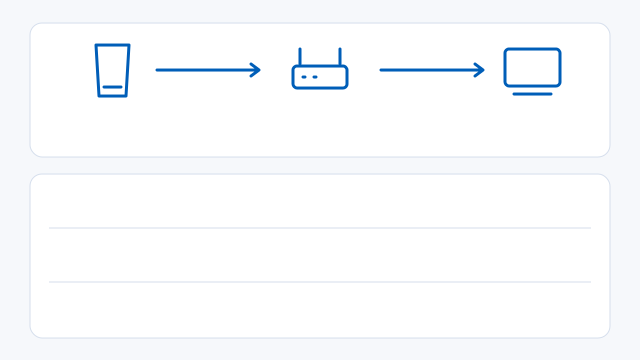
PS リモートプレイの設定方法

外出先からのストリーミングを試す前に、まずはホームネットワークでPS リモートプレイを有効化・ペアリングし、操作テストを行ってください。

PS5Console
5 Mbpsソニー公式最低要件(上り・下り双方)
15 Mbpsソニー推奨値(上り/下り双方)
ルーターとビットレート設定を確認 ↓
初回接続前の準備0 / 4 完了
↗
↗
↗
↗

本体側でPS リモートプレイを有効化

PS5

  1. PS リモートプレイを有効にする
    「設定」→「システム」→「リモートプレイ」をOpenし、「リモートプレイを有効にする」をオンにします。
  2. ネットワーク経由の起動を設定する
    「設定」→「システム」→「省電力」→「レストモード中に使う機能」をOpenします。「インターネットに接続したままにする」と「ネットワーク経由でPS5の電源を入れられる」をオンにします。

ソニー公式デスクトップ版の操作アイコン一覧

Controlプラットフォーム
macOS マイクオンマイクオンmacOS
macOS マイクオフマイクオフmacOS
macOS マイク未接続マイク未接続macOS
Windows マイクオンマイクオンWindows
Windows マイクオフマイクオフWindows
Windows マイク未接続マイク未接続Windows
Windows フルスクリーン開始全画面表示Windows
Windows フルスクリーン解除全画面表示を終了Windows

ルーターポート番号検索

クライアントと本体を選択すると、その組み合わせに応じた設定基準が表示されます。

UDP 8572
PS Remote Play · PS5

まずはローカル環境で動作テストを行ってください。手動ポート開放が必要な場合は、本体のローカルIPを固定し、そのアドレス宛に限定して設定してください。

NATおよび接続エラーの診断

通信量を見積もる

常時ビットレートと接続時間から映像通信量(10進法GB)を算出します。音声およびネットワークオーバーヘッド分は別途加算されます。

6.8 GB
6.8 GB/h
ソニー公式 最低要件(上り/下り)
5 Mbps
ソニー公式 推奨要件(上り/下り)
15 Mbps
ソニー公式とChiaki-ngのルーターポート対応表
公式に案内されているネットワーク経路の比較です。上記の検索欄から、選択したクライアントと本体の組み合わせに応じた設定ルールを確認できます。

使用端末のセットアップ

  1. Sony公式のPC用アプリをDownloadしてインストールし、対応コントローラーを接続します。
  2. PS リモートプレイをOpenし、本体と同じアカウントでサインインしてPS5またはPS4を選択します。機器が検出されない場合は、本体に表示されているペアリング番号を入力してください。
  3. Windows環境のHDRには、対応ディスプレイ、Windows HDR、およびMicrosoft公式のHEVCビデオ拡張機能が必要です。MacでDualSenseのハプティクスを使う場合はUSB接続を行ってください。
適切なインストーラーの選択 ↗

キーボード、マウス、コントローラー

まずは対応するPlayStationコントローラーをご用意ください。ソニー公式のWindows/Macクライアントは、物理キーボード対応タイトルであればキー入力をパススルー可能です。マウス対応はクライアントおよびゲーム側に依存します。Chiaki-ngは自由な入力リマップに対応しており、PXPlayはゲームパッドエミュレーションをオフにすることで対応タイトルのデスクトップキーボード入力が可能です。

Chiaki-ngのボタン位置基準設定により、物理的な配置に合わせてボタンを割り当てられるため、任天堂配列の操作感に合わせる際にも便利です。

対応環境 ↗

外出先から接続が切れる場合の対策

まずは同じ端末を自宅の同一ネットワークに繋いで試してください。テスト中は帯域を消費する他のダウンロードを一時停止しましょう。

ローカルの転送ルールが正しくても、CGNATの影響で着信接続がブロックされることがあります。追加のポート設定を行う前にご契約のISPへご確認ください。

  • ソニー公式アプリ内のNATタイプを確認してください。NATタイプ3または判定不能の場合は接続できないことがあります。ローカルで動作する場合は、案内されているUDP 8572の設定ルールをご確認ください。
  • トラブル対処 ↗

Windowsでフレーム生成を追加

SmoovPlayは既存の配信やキャプチャ映像を取り込み、30 FPSの映像から60/90/最大120 FPSの表示フレームを生成可能です。モニター側のリフレッシュレート対応をご確認ください。動作環境は64ビット版Windows 10/11、8 GB以上のRAM、セットアップ用空き容量12 GB、および対応するGeForce RTX 30/40/50シリーズGPUです。

SmoovPlay公式の90 FPS PS5実機検証(RTX 4070 Ti SUPER使用)では、アップロード処理を含め、2フレーム補間にかかる処理時間の中央値は17.6 msと計測されています。これはフレーム処理単体の時間であり、操作入力から画面表示までの合計遅延は本体、通信環境、ディスプレイ性能にも左右されます。

SmoovPlay ↗

出典