
PS Remote Play para WindowsWindows 10 (64 bits) o Windows 11
SHA-256 no publicado
Transmite juegos desde tu PS5 o PS4. Elige tu dispositivo para descargar la app oficial de PlayStation o un cliente alternativo con su guía de configuración paso a paso.
El archivo se procesa en local en tu dispositivo (subida de 0%).
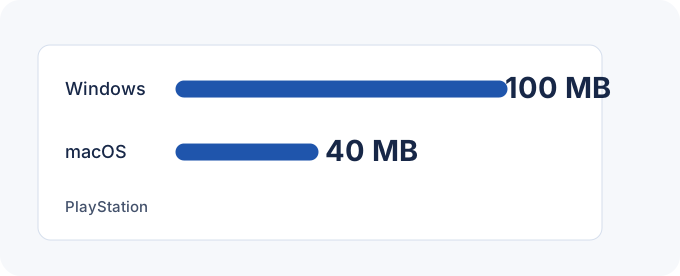
SHA-256 no publicadoWindows 10 o Windows 11 de 64 bits · Intel Core de 7.ª generación o superior · 2 GB de RAM · 100 MB de espacio libre · pantalla de 1024 × 768 como mínimo.
Monterey, Ventura, Sonoma, Sequoia o Tahoe · 2 GB de RAM · 40 MB de espacio libre para la app de Sony.
Elige el Chiaki-ng Flatpak o el AppImage para tu CPU. Chiaki-ng requiere Vulkan 1.2 o posterior.
Mínimo iOS 16 o iPadOS 16. Otorga permisos de acceso a la red local al conectarte por primera vez en casa.
Android 11 o posterior. DualSense requiere Android 12, y DualSense Edge necesita Android 14.
Requiere un dispositivo con Android TV OS 12+ compatible, como Chromecast o Google TV Streamer admitidos.
chiaki-ng-win_arm64-MSYS2-installer.exechiaki-ng-win_arm64-MSYS2-portable-1.10.1.zipchiaki-ng-win_x64-MSYS2-installer.exechiaki-ng-win_x64-MSYS2-portable-1.10.1.zipSmoovPlay-Setup.exechiaki-ng-macos_arm64-Release.dmgchiaki-ng.AppImage_arm64chiaki-ng.AppImage_x86_64Consulta las reglas de puertos según tu cliente y la consola que transmite la partida.
Para configurar una regla manual, reserva primero la IP local de la consola. Si tu proveedor utiliza CGNAT, una regla en el router por sí sola no permitirá conectar con la consola.
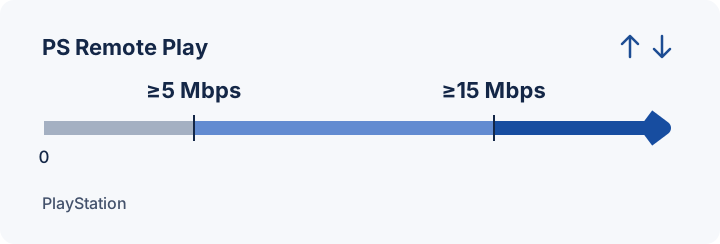
Estima los datos de vídeo según la tasa de bits constante. El audio y el tráfico de red añadirán un consumo extra.
Open el instalador de Sony o la ficha de la tienda para tu dispositivo. En Steam Deck, usa el Chiaki-ng de Flatpak en Modo Desktop.
Activa Remote Play y luego inicia sesión con la misma cuenta en tu dispositivo y en la consola. Activa el encendido por red antes de dejar la PS5 o PS4 en modo de reposo.
Inicia un juego compatible en la consola. Comprueba el mando y la imagen en la misma red local antes de intentarlo desde fuera.
| Client | Tipo | Requisitos |
|---|---|---|
| PS Remote Play 9.5.0 | Cliente oficial de Sony | Windows, Mac, iPhone, iPad, Android y televisores compatibles. Empieza aquí con un mando PlayStation o con los controles táctiles del móvil. |
| Chiaki-ng v1.10.1 | Cliente de código Open | Windows, Apple Silicon y Linux. Elígelo si buscas compatibilidad con Steam Deck o controles configurables. |
| PXPlay | Cliente comercial | Incluye Apple TV y Android TV. Comprueba la compatibilidad de tu plataforma específica antes de comprar. |
| SmoovPlay v0.3.3 | Herramienta de generación de Frame | Procesa una transmisión existente en una RTX Windows PC. La entrada de control y la vinculación con la consola se mantienen en el cliente original. |
Prepara la PS5 que ejecutará el juego.
Elige un instalador y vincula tu consola.
Revisa los requisitos de GPU, RAM y almacenamiento para la generación de fotogramas.
Vincula tu PS5 o PS4 y revisa los ajustes de teclado, mando y router.
Encuentra el cliente adecuado para tu dispositivo y tus controles.
Empieza identificando el fallo que puedas reproducir.
Sony detalla mejoras de estabilidad para la actualización de Windows y Mac.
Elige entre instaladores y versiones portables para Windows, un DMG para Apple Silicon y paquetes AppImage para Linux.
Esta versión incluye correcciones para el actualizador y el ritmo de fotogramas (frame pacing).
Sony ofrece su aplicación Remote Play de forma gratuita. Necesitas un juego compatible y una consola admitida para usarla. PXPlay es un cliente comercial independiente.
Elige Android y abre la ficha de PlayStation Mobile Inc. en Google Play para com.playstation.remoteplay. La versión actual para móviles requiere Android 11 o posterior. Android TV cuenta con su propia ruta de instalación para dispositivos compatibles.
Remote Play transmite la imagen y los controles hacia y desde una PS5 o PS4 que ejecuta el juego. PlayStation Portal utiliza PS5 para conectarse a la consola. PS Vita y PS TV utilizan Enlace PS4.
Los juegos que requieren PS VR2, PS VR o PlayStation Camera no admiten Remote Play. Pausa Share Play, la reproducción de discos y el streaming en la nube en la consola antes de iniciar una sesión.