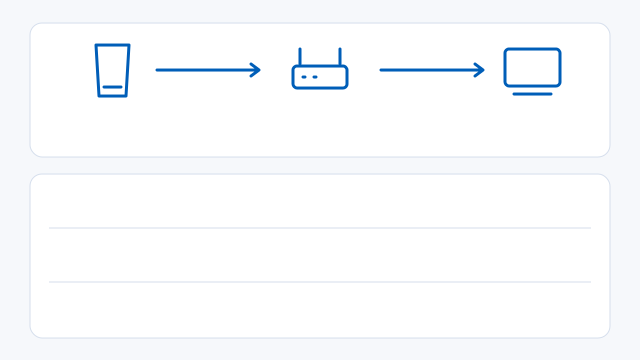
PS Remote Play einrichten

Aktiviere Remote Play, kopple die Geräte im Heimnetzwerk und teste die Steuerung, bevor du von unterwegs streamst.

PS5Console
5 MbpsSony-Mindestanforderung, synchron
15 MbpsSony-Zielwert (Up/Down)
Router- und Bitraten-Einstellungen prüfen ↓
Vor der ersten Sitzung0 von 4 bereit
↗
↗
↗
↗

Remote Play auf der Konsole aktivieren

PS5

  1. Remote Play aktivieren.
    Unter Open Einstellungen → System → Remote Play die Option Remote Play aktivieren einschalten.
  2. Einschalten über das Netzwerk einrichten.
    Unter Open Einstellungen → System → Energie sparen → Im Ruhemodus verfügbare Funktionen die Optionen Mit dem Internet verbunden bleiben und Einschalten der PS5 über das Netzwerk aktivieren einschalten.
  3. Manuell koppeln, falls automatische Erkennung fehlschlägt.
    Nutze „Gerät verknüpfen“ in den Remote Play-Einstellungen. Gib auf deinem Gerät die auf der PS5 angezeigte Nummer ein, während beide im selben Netzwerk sind.

Steuerungssymbole der Sony-Desktop-App

ControlPlattform
macOS Mikrofon einMikrofon einmacOS
macOS Mikrofon ausMikrofon ausmacOS
macOS Mikrofon nicht verbundenMikrofon nicht verbundenmacOS
Windows Mikrofon einMikrofon einWindows
Windows Mikrofon ausMikrofon ausWindows
Windows Mikrofon nicht verbundenMikrofon nicht verbundenWindows
Windows Vollbild aktivierenVollbild aktivierenWindows
Windows Vollbild beendenVollbild beendenWindows

Router-Portsuche

Wähle Client und Konsole aus. Als Ergebnis erhältst du die dokumentierten Port-Regeln für diese Kombination.

UDP 8572
PS Remote Play · PS5

Zuerst lokal testen. Weise der Konsole für manuelle Portfreigaben eine feste lokale IP zu und binde die Regeln strikt an diese Adresse.

NAT- und Verbindungsprobleme diagnostizieren

Datenverbrauch berechnen

Berechne das Datenvolumen in Dezimal-GB anhand von Bitrate und Sitzungsdauer. Audio und Netzwerk-Overhead fallen zusätzlich an.

6.8 GB
6.8 GB/h
Sony-Mindestwert für Up- und Download
5 Mbps
Sony-Empfehlung für Up- und Download
15 Mbps
Router-Portvergleich zwischen Sony und Chiaki-ng
Vergleiche hier die dokumentierten Netzwerkpfade. Die obige Suche zeigt die Regeln für deinen gewählten Client und deine Konsole an.

Endgerät einrichten

  1. Sonys Desktop-App Download und installieren, anschließend einen kompatiblen Controller anschließen.
  2. PS Remote Play Open, mit demselben Konto wie auf der Konsole anmelden und PS5 oder PS4 auswählen. Schlägt die automatische Erkennung fehl, die Kopplungsnummer der Konsole manuell eingeben.
  3. Unter Windows erfordert HDR ein passendes Display, Windows HDR und Microsofts HEVC Video Extension. Nutze unter Mac eine USB-Verbindung für DualSense-Haptik.
Passenden Download auswählen ↗

Tastatur, Maus und Controller

Beginne mit einem unterstützten PlayStation-Controller. Sonys Clients für Windows und Mac können Tastatureingaben an Spiele mit Tastaturunterstützung weiterreichen. Die Mausunterstützung hängt von Client und Spiel ab. Chiaki-ng bietet anpassbare Tastaturbelegungen, während PXPlay Desktop-Tastatureingaben in unterstützten Spielen ermöglicht, sofern die Gamepad-Emulation deaktiviert ist.

Chiaki-ng erlaubt das Tauschen der Aktionstasten nach Position – ideal für Nintendo-Tastenlayouts.

Kompatibilität ↗

Verbindungsabbrüche von unterwegs

Teste dasselbe Gerät zuerst im Heimnetzwerk. Pausiere parallele Downloads während des Tests.

CGNAT kann eingehende Verbindungen blockieren, selbst wenn die lokale Weiterleitung korrekt eingerichtet ist. Halte Rücksprache mit deinem ISP, bevor du weitere Ports anpasst.

  • Prüfe den NAT-Typ in der Sony-App. NAT-Typ 3 oder ein fehlgeschlagener Test können Verbindungen verhindern. Funktioniert es lokal, prüfe die Portregeln für UDP 8572.
  • Fehlerbehebung ↗

Frame Generation unter Windows aktivieren

SmoovPlay verarbeitet einen bestehenden Stream oder Capture-Feed und interpoliert ein Signal mit 30 FPS auf 60, 90 oder bis zu 120 angezeigte FPS. Dein Monitor muss die gewünschte Bildwiederholrate unterstützen. Vorausgesetzt werden 64-Bit-Windows 10 oder 11, mindestens 8 GB RAM, 12 GB freier Speicherplatz bei der Installation und eine passende GeForce-RTX der 30er-, 40er- oder 50er-Reihe als GPU.

In einem Testlauf mit 90 FPS unter PS5 ermittelte SmoovPlay mit einer RTX 4070 Ti SUPER eine mittlere Verarbeitungszeit von 17,6 ms für zwei interpolierte Frames inklusive Upload. Dies betrifft reine Frame-Berechnungen – die Gesamtlatenz von Eingabe bis Bildausgabe hängt zusätzlich von Konsole, Netzwerk und Monitor ab.

SmoovPlay ↗

Quellen