
PS5
- 啟用遙控遊玩。
Open「設定」→「系統」→「Remote Play」,並開啟「啟用 Remote Play」。 - 設定網絡喚醒。
Open「設定」→「系統」→「省電」→「待命模式中可使用的機能」。開啟「與網際網路保持連線」並啟用「從網路啟動 PS5」。 - 若自動搜尋失敗請進行手動配對。
在遙控遊玩設定中選擇「登錄裝置」。在雙方裝置連線至同網絡時,於您的裝置上輸入 PS5 顯示的號碼。
在外出遠端串流前,請先啟用遙控遊玩、於家用網絡完成配對,並測試控制器操作。
在家用網絡中透過 Chiaki-ng 選取主機。若手動註冊,您需要 PSN 帳號 ID 與主機的配對 PIN 碼。
Open Chiaki-ng 配對步驟 ↗在裝置與主機連線至相同網絡時,依照 PXPlay 的註冊流程操作。
設定您的裝置 ↓| Control | 平台 |
|---|---|
 麥克風開啟 | macOS |
 麥克風靜音 | macOS |
 未連接麥克風 | macOS |
 麥克風開啟 | Windows |
 麥克風靜音 | Windows |
 未連接麥克風 | Windows |
 進入全螢幕 | Windows |
 離開全螢幕 | Windows |
選取客戶端與主機。系統將列出該組合經實證確認的設定規則。
請先進行本機測試。若需手動設定轉發規則,請先為主機保留固定區域 IP,並將規則僅套用至該位址。
依持續位元率與連線時間計算影片十進位 GB 傳輸量。音訊與網絡額外負擔另計。
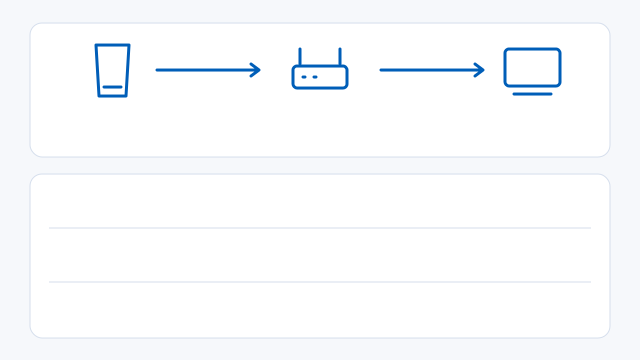
依您的作業系統選擇 PXPlay 版本。按照 PXPlay 內建的設定說明註冊主機,並先在家用網絡中測試。
相容性 ↗建議優先使用受支援的 PlayStation 控制器。Sony 的 Windows 與 Mac 客戶端可將鍵盤按鍵直通至支援實體鍵盤的遊戲。滑鼠支援度視客戶端與遊戲而定。Chiaki-ng 提供自訂按鍵映射,而 PXPlay 則記載在關閉遊戲手把模擬時,可在相容遊戲中透過桌面鍵盤直接輸入文字。
Chiaki-ng 的按鈕位置設定可依實體方位映射正面按鍵,有助於套用任天堂風格的按鍵配置。
先改用同一裝置在家用網絡下測試。測試時請暫停佔用頻寬的下載作業。
即使本機轉發規則設定正確,CGNAT 仍可能阻擋外部傳入連線。在變更更多連接埠之前,請先向您的 ISP 確認。
SmoovPlay 能接收現有的串流或擷取畫面,並將 30 FPS 訊號源補幀輸出為 60、90 乃至最高 120 顯示 FPS。請確認螢幕支援目標更新率。系統需求為 64 位元 Windows 10 或 11、至少 8 GB RAM、安裝預留 12 GB 可用空間,以及相容的 GeForce RTX 30、40 或 50 系列 GPU。
SmoovPlay 在即時 90 FPS PS5 範例中,使用 RTX 4070 Ti SUPER 測得兩個插幀的中位數處理時間為 17.6 ms(含上傳作業)。此數值僅衡量畫面格處理時間;從操作輸入到螢幕顯示的整體延遲,仍取決於主機、連線環境與顯示器。