PS Remote Play 설정 방법

외부에서 스트리밍하기 전에 Remote Play를 활성화하고, 홈 네트워크에서 페어링한 뒤 컨트롤러 입력을 미리 테스트하세요.

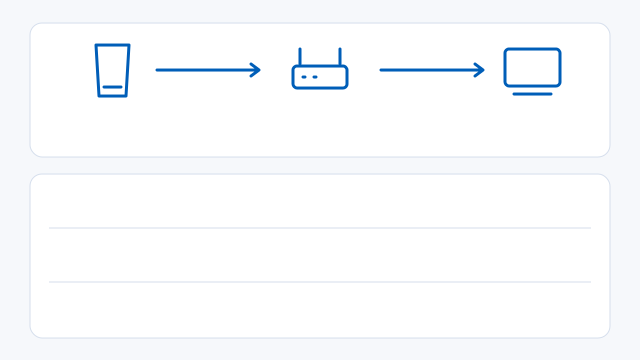
PS5Console
5 MbpsSony 최소 권장 대역폭 (양방향 대칭)
15 MbpsSony 권장 대역폭(업/다운 대칭)
공유기 포트 및 비트레이트 설정 확인 ↓
첫 플레이 전 사전 준비4개 중 0개 준비 완료
↗
↗
↗
↗

콘솔에서 Remote Play 활성화

PS5

  1. Remote Play 활성화.
    설정 → 시스템 → 리모트 플레이로 Open한 뒤 [리모트 플레이 활성화]를 켭니다.
  2. 네트워크 켜기 설정.
    설정 → 시스템 → 절전 → 대기 모드 중 사용할 수 있는 기능으로 Open합니다. [인터넷 접속 유지하기] 및 [네트워크를 통해 PS5 켜기 켜기]를 활성화하세요.
  3. 자동 검색 실패 시 수동 페어링.
    Remote Play 설정의 기기 등록 메뉴를 엽니다. 두 기기가 동일한 네트워크에 연결된 상태에서 PS5 화면에 표시된 번호를 기기에 입력하세요.

Sony 데스크톱 제어 아이콘

Control플랫폼
macOS 마이크 켜짐마이크 켜짐macOS
macOS 마이크 꺼짐마이크 꺼짐macOS
macOS 마이크 연결 안 됨마이크 연결 안 됨macOS
Windows 마이크 켜짐마이크 켜짐Windows
Windows 마이크 꺼짐마이크 꺼짐Windows
Windows 마이크 연결 안 됨마이크 연결 안 됨Windows
Windows 전체 화면 전환전체 화면 전환Windows
Windows 전체 화면 종료전체 화면 종료Windows

공유기 포트 조회

사용 중인 클라이언트와 콘솔을 선택하세요. 각 조합에 해당하는 공식 권장 포트 규칙이 표시됩니다.

UDP 8572
PS Remote Play · PS5

로컬 환경에서 먼저 테스트하세요. 수동 포트포워딩이 필요하다면 콘솔의 로컬 IP를 고정한 뒤 해당 주소에만 규칙을 적용하세요.

NAT 유형 및 연결 실패 원인 진단

스트리밍 데이터 소모량 계산기

지속 비트레이트와 플레이 시간을 기준으로 비디오 데이터 소모량(GB, 십진법)을 계산합니다. 오디오 및 네트워크 오버헤드는 별도로 추가됩니다.

6.8 GB
6.8 GB/h
Sony 최소 권장 업/다운로드 속도
5 Mbps
Sony 권장 대칭형 업/다운로드 속도
15 Mbps
Sony 및 Chiaki-ng 공유기 포트 비교
공식 네트워크 경로 사양을 비교해 보세요. 상단 메뉴에서 선택한 클라이언트와 콘솔의 맞춤 규칙을 확인할 수 있습니다.

기기 설정 안내

  1. Sony 데스크톱 앱을 Download하여 설치한 후 지원 컨트롤러를 연결하세요.
  2. PS Remote Play을 Open하고 콘솔과 동일한 계정으로 로그인한 뒤 PS5 또는 PS4를 선택하세요. 자동 검색에 실패하면 콘솔에 표시된 페어링 번호를 직접 입력하세요.
  3. Windows 환경에서 HDR을 사용하려면 지원 디스플레이, Windows HDR 및 Microsoft의 HEVC Video Extension이 필요합니다. Mac에서는 DualSense 햅틱 피드백을 사용하려면 USB 유선 연결이 필요합니다.
기기에 맞는 설치 파일 선택 ↗

키보드, 마우스 및 컨트롤러

공식 지원 PlayStation 컨트롤러를 권장합니다. Sony의 Windows 및 Mac 클라이언트는 하드웨어 키보드를 지원하는 게임에 키 입력을 그대로 전달할 수 있습니다. 마우스 지원 여부는 클라이언트와 게임 타이틀에 따라 다릅니다. Chiaki-ng은 커스텀 키 매핑을 지원하며, PXPlay는 게임패드 에뮬레이션을 비활성화했을 때 호환 게임에서 데스크톱 키보드 타이핑이 가능합니다.

Chiaki-ng의 버튼 위치 우선 매핑 옵션을 사용하면 전면 버튼을 물리적 위치 기준으로 배치할 수 있어 닌텐도 배열에 유용합니다.

호환성 ↗

외부 접속 시 세션이 끊어질 때

동일한 기기로 홈 네트워크에서 먼저 접속해 보세요. 테스트 중에는 대역폭을 소모하는 다운로드를 일시 중지하세요.

로컬 포트포워딩 설정이 올바르더라도 CGNAT 환경에서는 외부 연결이 차단될 수 있습니다. 포트를 더 수정하기 전에 먼저 ISP 측에 문의해 확인하세요.

  • Sony 앱에서 NAT 유형을 확인하세요. NAT 타입 3이거나 확인 불가 상태인 경우 연결에 실패할 수 있습니다. 로컬 플레이가 정상이라면 공식 UDP 8572 포트 규칙을 확인하세요.
  • 문제 해결 ↗

Windows에서 프레임 생성 적용하기

SmoovPlay는 기존 스트림 또는 캡처 입력을 기반으로 30 FPS 원본에서 60, 90, 최대 120 FPS 디스플레이 출력을 생성합니다. 모니터가 목표 주사율을 지원하는지 확인하세요. 64비트 Windows 10/11, 최소 8 GB RAM, 설치용 여유 공간 12 GB, 지원되는 GeForce RTX 30/40/50 시리즈 GPU가 필요합니다.

SmoovPlay 측정 결과, RTX 4070 Ti SUPER 환경의 실시간 90 FPS PS5 예시에서 업로드를 포함해 2장의 보간 프레임 처리에 중앙값 17.6 ms가 소요되었습니다. 이는 프레임 연산 시간 기준이며, 컨트롤러 입력부터 화면 출력까지의 전체 지연 시간은 콘솔, 네트워크 환경 및 디스플레이 사양에 따라 달라집니다.

SmoovPlay ↗

출처