
Windows용 PS Remote PlayWindows 10 (64비트) 또는 Windows 11
미공개 SHA-256
보유 중인 PS5 또는 PS4 콘솔의 게임을 다양한 기기로 스트리밍하세요. 기기에 맞는 PlayStation 공식 앱이나 호환 클라이언트를 선택하고 설치 및 설정 단계를 확인해 보세요.
파일은 로컬 기기 내에서만 처리되며, 외부로 0%도 업로드되지 않습니다.
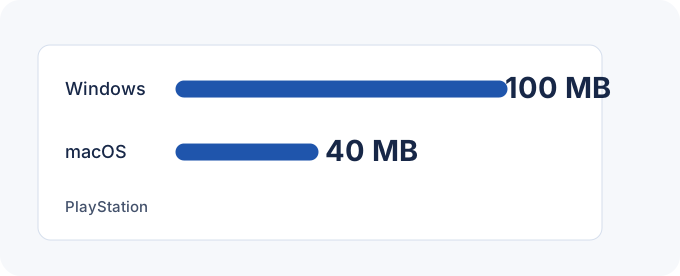
미공개 SHA-25664비트 Windows 10 또는 Windows 11 · 7세대 Intel Core 이상 · 2 GB RAM · 여유 공간 100 MB · 최소 1024 × 768 해상도 디스플레이.
Monterey, Ventura, Sonoma, Sequoia 또는 Tahoe · 2 GB RAM · Sony 앱 설치 여유 공간 40 MB.
사용 중인 CPU에 맞춰 Chiaki-ng Flatpak 또는 AppImage을 선택하세요. Chiaki-ng는 Vulkan 1.2 이상이 필요합니다.
최소 요구 버전 iOS 16 또는 iPadOS 16. 가정 내 첫 연결 시 로컬 네트워크 접근 권한을 허용하세요.
Android 11 이상. DualSense 연결은 Android 12 이상, DualSense Edge 연결은 Android 14 이상이 필요합니다.
지원되는 Chromecast 또는 Google TV Streamer 등 호환되는 Android TV OS 12 이상 기기가 필요합니다.
chiaki-ng-win_arm64-MSYS2-installer.exechiaki-ng-win_arm64-MSYS2-portable-1.10.1.zipchiaki-ng-win_x64-MSYS2-installer.exechiaki-ng-win_x64-MSYS2-portable-1.10.1.zipSmoovPlay-Setup.exechiaki-ng-macos_arm64-Release.dmgchiaki-ng.AppImage_arm64chiaki-ng.AppImage_x86_64사용 중인 클라이언트와 스트림 호스트 콘솔 조합에 필요한 포트 규칙을 확인하세요.
수동 규칙을 구성하려면 먼저 콘솔의 내부 IP를 고정 예약하세요. 인터넷 공급업체가 CGNAT 방식을 사용 중이라면 공유기 포트포워딩 설정만으로는 콘솔에 연결할 수 없습니다.
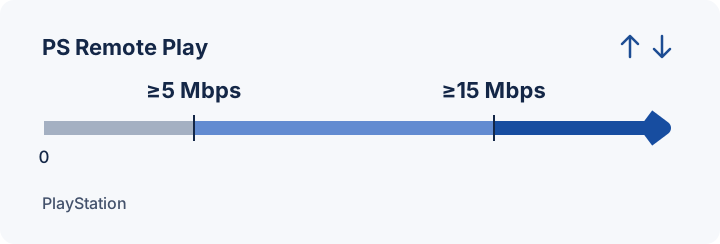
지속 비트레이트에 따른 영상 데이터 전송량을 계산합니다. 오디오 신호 및 네트워크 오버헤드로 인해 실제 총 사용량은 다소 늘어납니다.
사용 중인 기기에 맞는 Sony 공식 설치 프로그램이나 스토어 페이지를 Open하세요. Steam Deck에서는 Desktop 모드에서 Chiaki-ng Flatpak을 사용하면 됩니다.
Remote Play를 활성화한 뒤, 기기와 콘솔에서 동일한 계정으로 로그인하세요. PS5 또는 PS4을 대기 모드로 전환하기 전에 네트워크를 통한 켜기 설정을 활성화해야 합니다.
콘솔에서 호환 게임을 실행하세요. 외부에서 접속하기 전에 동일한 네트워크 환경에서 컨트롤러 입력과 화면 출력을 먼저 확인하세요.
| Client | 용도 | 요구 사양 |
|---|---|---|
| PS Remote Play 9.5.0 | Sony 공식 클라이언트 | Windows, Mac, iPhone, iPad, Android 및 지원되는 TV. PlayStation 컨트롤러나 모바일 터치 컨트롤로 시작할 때 권장합니다. |
| Chiaki-ng v1.10.1 | Open 소스 클라이언트 | Windows, Apple Silicon 및 Linux. Steam Deck 환경이나 커스텀 컨트롤 매핑이 필요할 때 선택하세요. |
| PXPlay | 상용 클라이언트 | Apple TV 및 Android TV를 포함합니다. 구매하기 전에 사용 중인 플랫폼의 세부 지원 여부를 확인하세요. |
| SmoovPlay v0.3.3 | Frame 생성 도구 | RTX Windows PC 환경에서 기존 스트림을 후처리합니다. 입력 및 콘솔 페어링은 기존 클라이언트가 그대로 담당합니다. |
게임을 구동할 PS5를 준비하세요.
설치 프로그램을 선택하고 콘솔을 등록하세요.
프레임 생성에 필요한 GPU, RAM 및 여유 저장 공간을 확인하세요.
PS5 또는 PS4을 페어링하고 키보드, 컨트롤러 및 라우터 설정을 점검하세요.
사용 중인 기기와 조작 방식에 최적화된 클라이언트를 찾아보세요.
재현 가능한 오류 증상부터 확인하세요.
Sony에서 안내하는 Windows 및 Mac 업데이트의 안정성 개선 사항입니다.
Windows 설치 프로그램 및 포터블 빌드, Apple Silicon용 DMG, Linux AppImage 중에서 선택하세요.
이번 릴리스에는 업데이터 및 프레임 페이싱 관련 수정 사항이 포함되어 있습니다.
Sony의 Remote Play 앱은 무료로 제공됩니다. 구동을 위해 호환 게임과 지원 콘솔이 필요합니다. PXPlay는 별도의 유료 서드파티 클라이언트입니다.
Android을 선택한 뒤 PlayStation Mobile Inc.의 Google Play com.playstation.remoteplay 페이지를 여세요. 현재 스마트폰용 앱은 Android 11 이상이 필요합니다. Android TV는 지원 기기용 별도 경로를 이용합니다.
Remote Play는 게임을 구동하는 PS5 또는 PS4 본체와 화면 및 입력 신호를 주고받는 방식입니다. PlayStation Portal은 콘솔 Remote Play에 PS5을 사용하며, PS Vita와 PS TV는 PS4 Link를 사용합니다.
PS VR2, PS VR 또는 PlayStation Camera가 필요한 게임은 Remote Play를 이용할 수 없습니다. 세션을 시작하기 전 콘솔에서 화면 공유, 디스크 재생, 클라우드 스트리밍을 일시 중단하세요.